

Il est important que le Gestionnaire des tâches fonctionne correctement car il vous permet de surveiller les processus, les applications et les services qui s’exécutent actuellement sur votre ordinateur.
Mais que faire si le gestionnaire de tâches n’affiche pas les applications / processus. Vous ne pourrez plus voir ce qui se passe dans votre système.
Cela peut être un véritable problème qui doit être résolu rapidement Si vous êtes également confronté à un tel problème et que vous recherchez une solution pour le résoudre, vous devez parcourir cet article.
Ici, vous obtiendrez la solution de contournement qui résout le problème du gestionnaire de tâches et le fait fonctionner correctement.
Comment réparer le Gestionnaire des tâches n’ spectacle pas les applications / processus?
Pour corriger le gestionnaire de tâches qui n’affiche pas le problème des processus Windows 10, ouvrez le gestionnaire de tâches, cliquez sur Afficher et cliquez sur l’option d’actualisation. Ou vous pouvez cliquer sur la vitesse de mise à jour et voir si elle est normale ou non.
Ce faisant, le gestionnaire de tâches peut commencer à afficher l’application / les processus. Si ce n’est pas le cas, les solutions ci-dessous peuvent vous aider à résoudre le problème.
Solution 1: créer un nouveau compte
Si votre gestionnaire de tâches n’affiche pas les applications / processus dans Windows, il peut s’agir d’un problème lié au compte d’utilisateur.
Parfois, il arrive que votre compte soit corrompu à cause duquel vous rencontrez des problèmes dans le gestionnaire de tâches. Par conséquent, il est suggéré de créer un nouveau compte car réparer l’ancien n’est pas si simple.
Suivez les étapes pour créer un nouveau compte:
- Appuyez sur l’icône Windows
- Aller aux paramètres
- Cliquez sur la section Comptes

- Sélectionnez l’option Famille et autres personnes
- Cliquez sur Ajouter quelqu’un d’autre à ce PC

- Sélectionnez Je n’ai pas les informations de connexion de cette personne

- Cliquez sur Ajouter un utilisateur sans compte Microsoft

- Saisissez le nom d’utilisateur, le mot de passe et cliquez sur Suivant
Une fois le nouveau compte créé, passez à celui-ci et voyez si le gestionnaire de tâches ne montrant pas les processus Problème de Windows 10 est résolu ou non.
Si oui, déplacez tous vos documents personnels dans le nouveau compte et commencez à l’utiliser.
Solution 2: essayez l’éditeur de stratégie de groupe
Sous Windows, il existe un utilitaire appelé éditeur de stratégie de groupe qui permet de modifier les paramètres de la stratégie locale. Cela vous aidera à résoudre le gestionnaire de tâches de Windows 10 qui n’affiche pas le problème des processus.
Suivez les étapes pour que le gestionnaire de tâches fonctionne correctement:
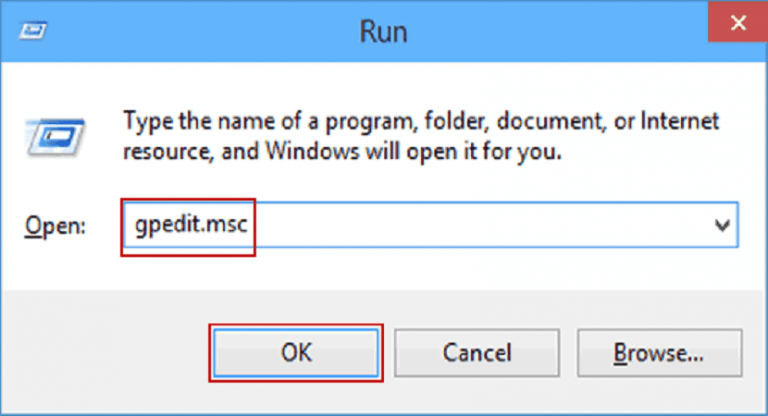
- Appuyez sur la touche Windows + R
- Tapez gpedit.msc et cliquez sur OK
- Suivez le chemin:
Configuration utilisateur> Modèles d’administration> Système> Options Ctrl + Alt + Suppr

- Trouvez l’option Supprimer le gestionnaire de tâches sur le côté droit de la fenêtre, double-cliquez dessus et ouvrez les paramètres
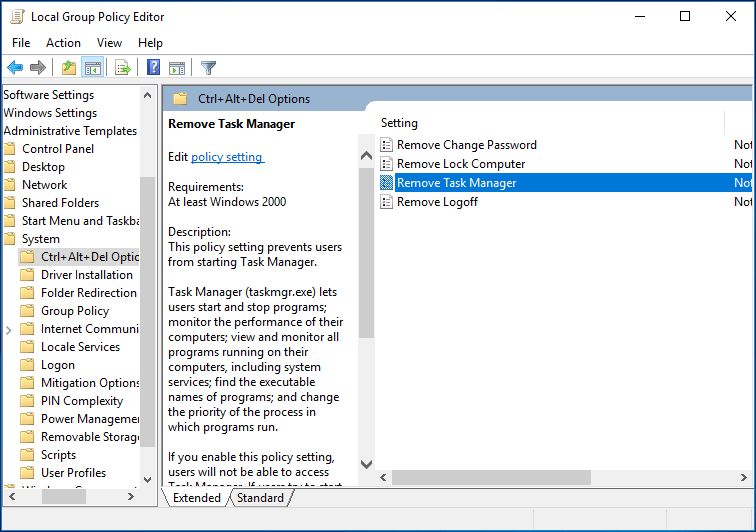
- Si la stratégie de groupe est Activer, décochez-la et sélectionnez désactiver ou ne pas configurer

- Cliquez sur Appliquer puis sur OK pour enregistrer les modifications.
Maintenant, ouvrez le gestionnaire de tâches et voyez si l’application / les processus apparaissent ou non.
Solution 3: effectuer un scan SFC
Plusieurs fois, il arrive qu’en raison de fichiers système Windows corrompus, il puisse provoquer divers problèmes. Si le gestionnaire de tâches n’affiche pas les processus Windows 10, vous pouvez exécuter l’analyse SFC qui pourrait vous aider à résoudre le problème:
Suivez les étapes pour le faire:
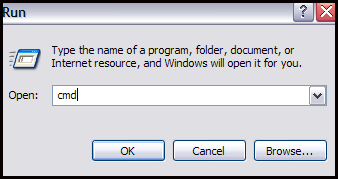
- Appuyez sur la touche Windows + R
- Tapez cmd et cliquez sur OK
- Dans la fenêtre d’invite de commandes, tapez sfc / scannow et appuyez sur Entrée
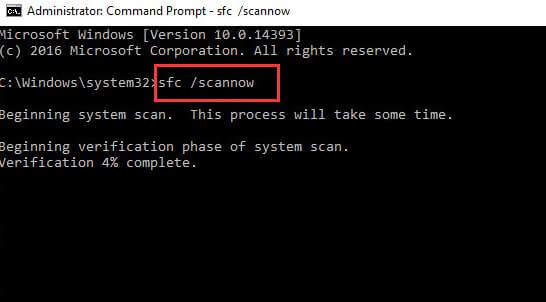
Le processus de numérisation prendra un certain temps, vous devez donc être patient.
Une fois l’analyse terminée, rouvrez le gestionnaire de tâches et vérifiez si l’application / les processus s’affichent ou non.
Solution 4: exécuter l’analyse DISM
Si l’analyse SFC n’a pas aidé à résoudre le gestionnaire de tâches n’affiche pas les applications / processus, vous pouvez essayer d’exécuter l’analyse DISM. Voici les étapes pour exécuter l’analyse.
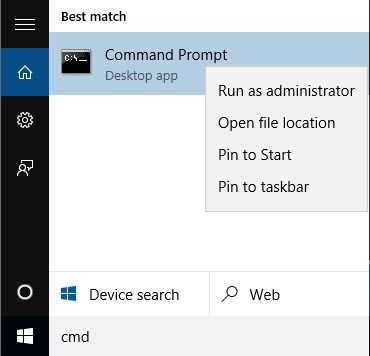
- Appuyez sur l’icône Windows
- Tapez cmd, faites un clic droit dessus et sélectionnez exécuter en tant qu’administrateur
- Dans la fenêtre d’invite de commandes, tapez les commandes suivantes, appuyez sur la touche Entrée l’une après l’autre:
DISM / Online / Cleanup-Image / ScanHealth
DISM / Online / Cleanup-Image / CheckHealth
DISM / Online / Cleanup-Image / RestoreHealth
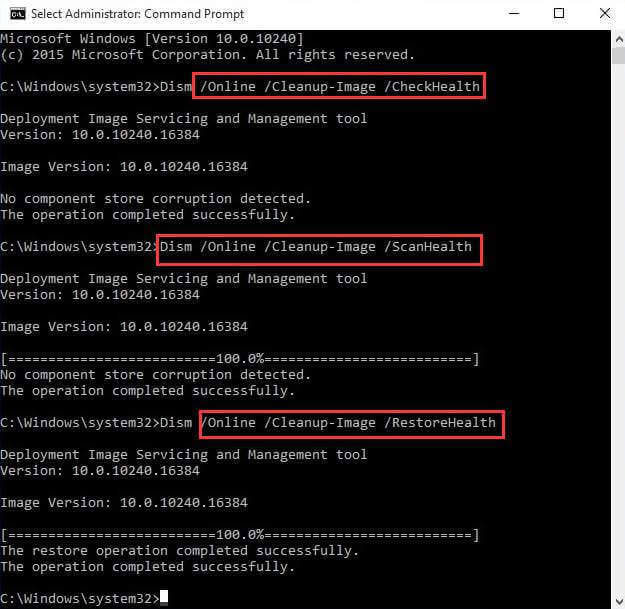
Ce processus de numérisation prend également un certain temps. Une fois l’analyse terminée, le gestionnaire de tâches de Windows 10 qui n’affiche pas le problème des processus sera résolu.
Solution 5: Vérifier que le gestionnaire de tâches n’est pas désactivé
Parfois, il est arrivé que le gestionnaire de tâches ait été désactivé par la stratégie système en raison du gestionnaire de tâches qui n’affiche pas les applications / processus.
Afin de résoudre ce problème, vous devez apporter quelques modifications dans le registre. Suivez les étapes ci-dessous pour le faire:
- Appuyez sur la touche Windows + R
- Tapez Regedit et cliquez sur OK pour ouvrir l’éditeur de registre

- Naviguez la clé:
Ordinateur \ HKEY_CURRENT_USER \ Software \ Microsoft \ Windows \ CurrentVersion \ Policies \ System

- Si la clé ci-dessus n’est pas disponible, cliquez avec le bouton droit sur la clé Politiques, sélectionnez la nouvelle clé et nommez la clé en tant que système.
- Maintenant, accédez à la clé système et recherchez DisableTaskmgr
- Si cette valeur n’est pas non plus disponible, cliquez avec le bouton droit sur le volet droit et sélectionnez Nouveau> Valeur DWORD (32 bits)

- Définissez le nom du nouveau DWORD sur DisableTaskmgr
- Maintenant, double-cliquez sur DisableTaskmgr définissez les données de valeur à 0 et cliquez sur OK pour enregistrer les modifications.

Après avoir effectué les étapes ci-dessus, vérifiez si le gestionnaire de tâches n’affichant pas tous les processus, le problème de Windows 10 est résolu ou non.
Solution 6: exécuter la commande chkdsk
Une autre façon de résoudre le gestionnaire de tâches Windows 10 qui n’affiche pas le problème des processus est d’exécuter la commande chkdsk.
Si votre lecteur système est corrompu, vous pourriez être confronté au problème du gestionnaire de tâches. Donc, pour y remédier, vous devez exécuter une analyse chkdsk sur votre ordinateur. Suivez les étapes pour le faire:
- Appuyez sur l’icône Windows
- Tapez cmd, faites un clic droit dessus et sélectionnez exécuter en tant qu’administrateur
- Dans la fenêtre d’invite de commandes, tapez chkdsk / f: X et appuyez sur la touche Entrée
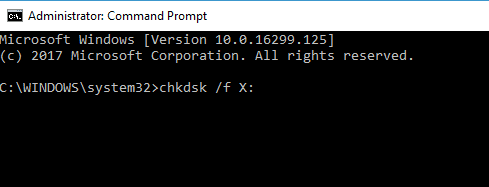
- Vous pouvez remplacer la lettre de pilote: X par votre système
- Appuyez sur Y pour confirmer le programme de numérisation
- Une fois l’analyse planifiée, elle démarre automatiquement lorsque vous redémarrez votre système.
N’oubliez pas que chkdsk peut prendre plus d’une demi-heure pour terminer l’analyse, alors soyez patient.
Une fois l’analyse terminée, vous ne serez plus confronté au gestionnaire de tâches qui n’affiche pas le problème des applications / processus.
Solution 7: modifier votre registre
Le gestionnaire de tâches ne montrant pas tous les problèmes de processus peut également survenir en cas de problème avec votre registre.
Comme nous le savons, toutes sortes de paramètres et d’informations sont conservés par le registre. Tout paramètre incorrect dans le registre peut entraîner de nombreux problèmes et l’un d’eux est le gestionnaire de tâches.
Pour corriger l’application du gestionnaire de tâches qui ne s’affiche pas, suivez les étapes ci-dessous:
- Appuyez sur la touche Windows + R
- Tapez Regedit et cliquez sur OK
- Accédez à la clé HKEY_LOCAL_MACHINE \ SOFTWARE \ Microsoft \ Windows NT \ CurrentVersion \ Image File Execution Options \ taskmgr.exe dans le volet gauche

- Accédez au volet droit, recherchez et supprimez la chaîne de débogage
- Enregistrez les modifications et redémarrez votre ordinateur. Vérifiez si le gestionnaire de tâches fonctionne correctement ou non.
Remarque: La modification du registre peut être risquée, il est donc conseillé de créer une sauvegarde de vos données avant de modifier le registre.
Vérifiez la santé de votre PC / Laptop Windows
Pour maintenir la santé de votre PC / ordinateur portable, il est important d’analyser votre Windows et de supprimer toutes sortes de bugs et problèmes qui affectent le système.
Pour ce faire, vous pouvez essayer PC réparation Outil. Cet outil est une interface utilisateur et peut être manipulé par n’importe quel individu sans nuire à votre système.
Il analyse votre système, détecte les erreurs et les corrige automatiquement. Il répare également les fichiers système corrompus et endommagés et améliore les performances du PC, le rendant sain.
Obtenez PC réparation Outil pour rendre votre PC sain
Conclusion
Très bien… J’ai fait de mon mieux et j’ai rassemblé les informations qui vous aideront à surmonter le gestionnaire de tâches qui n’affiche pas les processus liés à Windows 10.
Exécutez les solutions de contournement mentionnées ci-dessus l’une après l’autre et faites fonctionner votre gestionnaire de tâches correctement.
On s’attend à ce que vous aimiez cet article et il se révèle instructif dans la résolution de vos requêtes.
